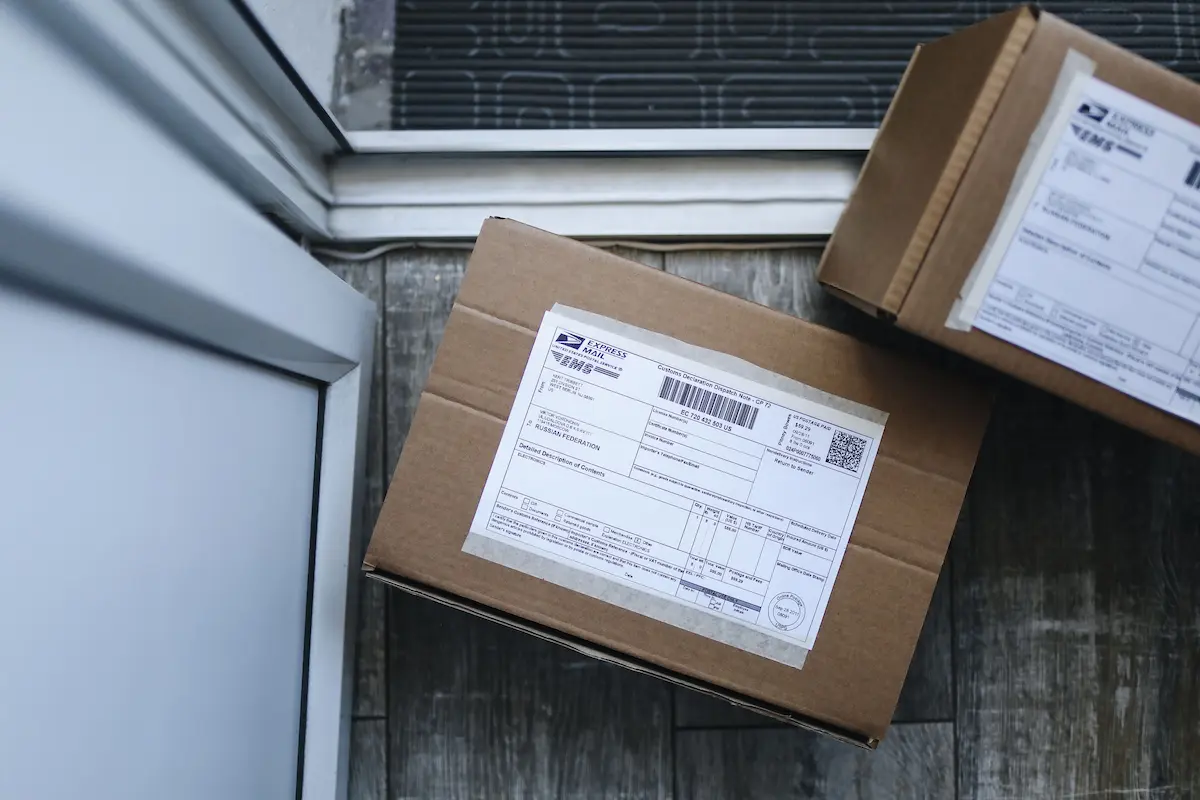
Créez et imprimez facilement des étiquettes d'expédition FedEx avec Sendcloud

Créez et imprimez rapidement vos étiquettes d'expédition FedEx avec Sendcloud. Que votre activité soit locale ou internationale, notre plateforme multitransporteurs complète s'intègre parfaitement à FedEx et à votre système e-commerce. Gagnez du temps, réduisez les erreurs et optimisez votre processus d'expédition dès aujourd'hui.
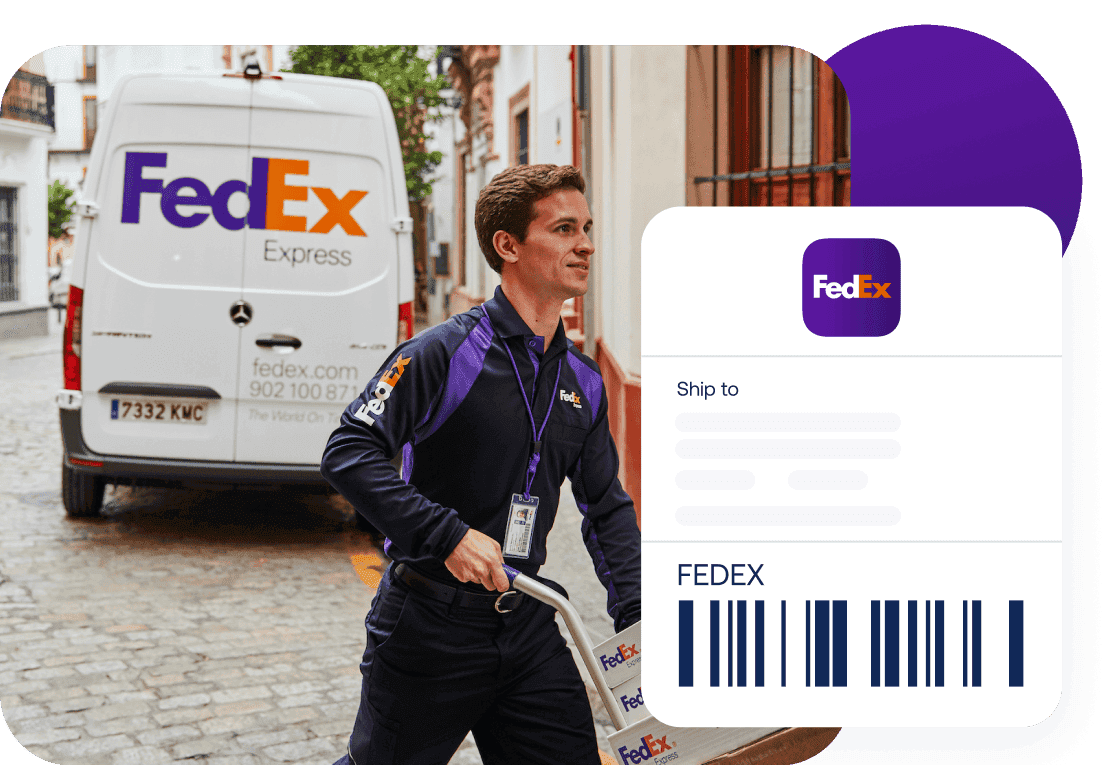
« Avec Sendcloud, nous avons mis en place des règles d'expédition qui impriment automatiquement la bonne étiquette d'expédition en fonction du poids, des dimensions et de la destination du colis. »

Fitwinkel

Connectez votre boutique à FedEx en toute simplicité

Intégrez votre boutique à Sendcloud pour importer automatiquement toutes vos commandes et créer les étiquettes d'expédition FedEx. Vous pouvez connecter plusieurs boutiques au même compte et gérer tous vos colis depuis une seule plateforme. S'inscrire gratuitement
Profitez de nos tarifs pré-négociés ou utilisez votre propre contrat transporteur

Profitez des meilleurs tarifs d'expédition, négociés par nos soins, et accédez à une grande variété d'options de livraison, dont la livraison standard et express, pour répondre à tous vos besoins. Consulter nos tarifs d'expédition

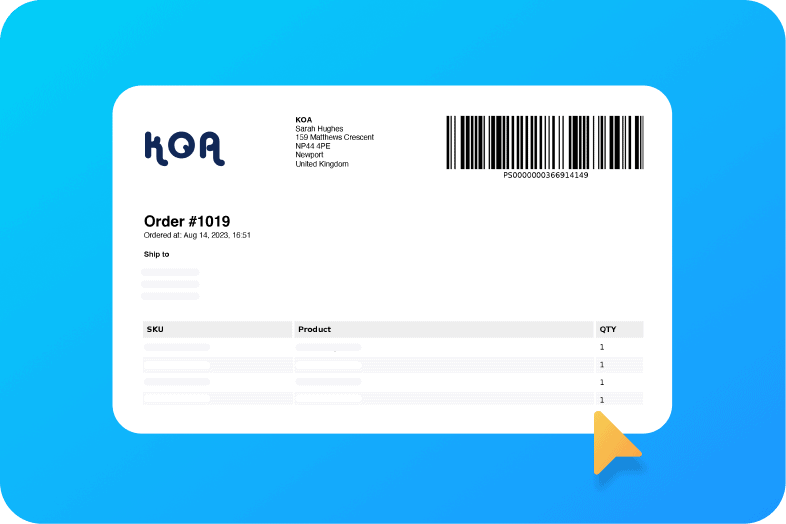
Personnalisez vos étiquettes d'expédition

Apportez une touche personnelle à vos étiquettes d'expédition. Ajoutez-y votre logo pour renforcer votre identité de marque et améliorer l'expérience client. S'inscrire gratuitement
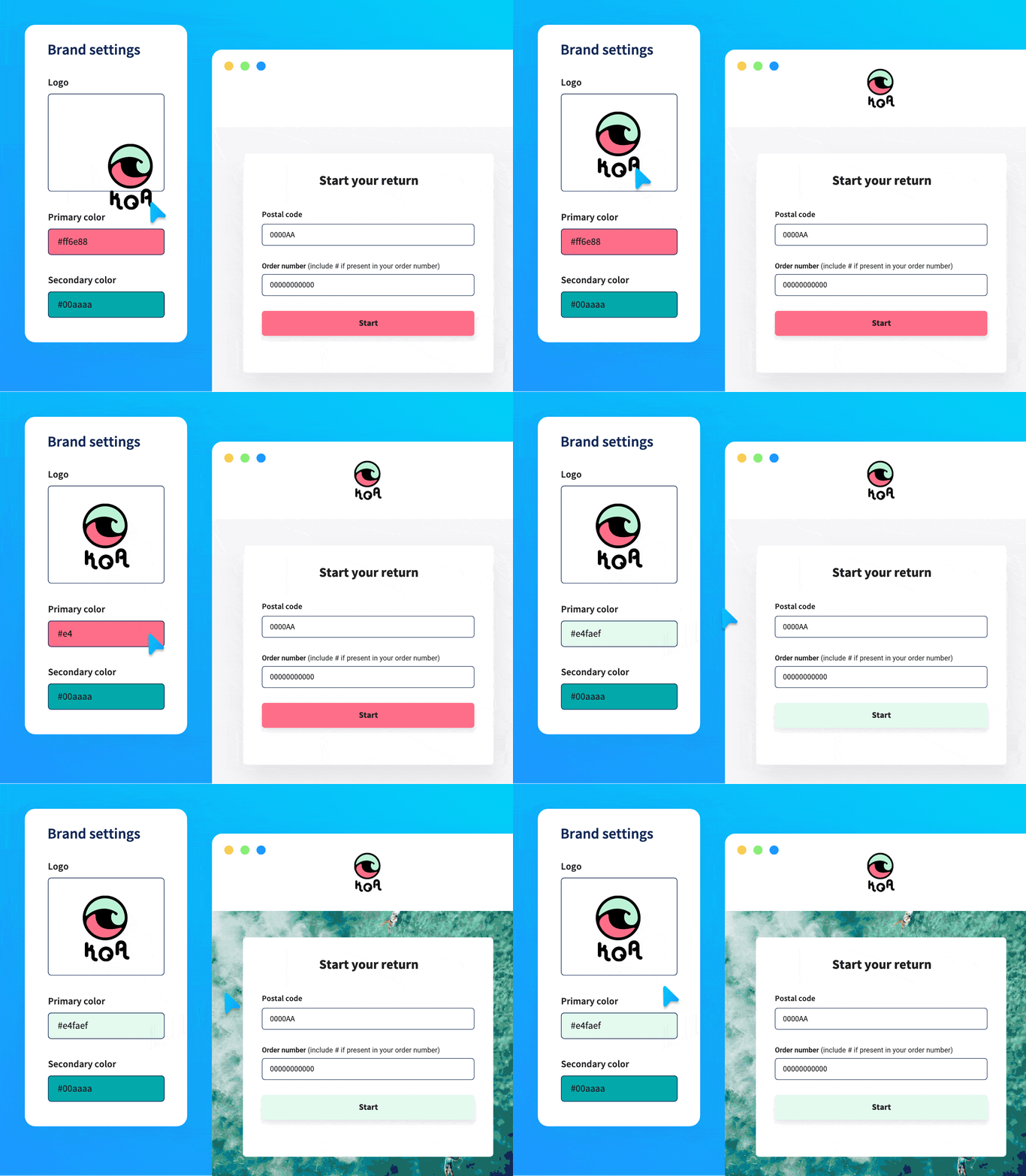
Automatisez les retours avec notre portail dédié

Laissez vos clients générer leurs propres étiquettes de retour via votre portail de retour personnalisé, entièrement traduit dans la langue du client. Découvrir le portail de retour

Profitez d'une solution d'expédition tout-en-un

Gérez l'ensemble de votre processus d'expédition, de la création des étiquettes au suivi des colis, sur une seule plateforme. Gagnez du temps et de l'argent sans jongler entre différents outils.
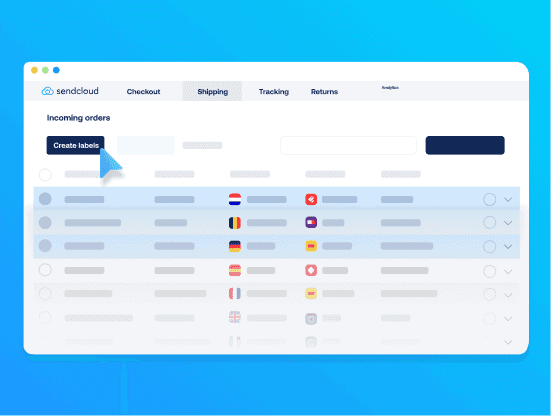
Automatisez la création des étiquettes

Simplifiez vos opérations en automatisant la création des étiquettes pour chaque commande. Minimisez le travail manuel, économisez du temps et gagnez en précision en seulement quelques clics.
Suivez tous vos envois avec un seul outil

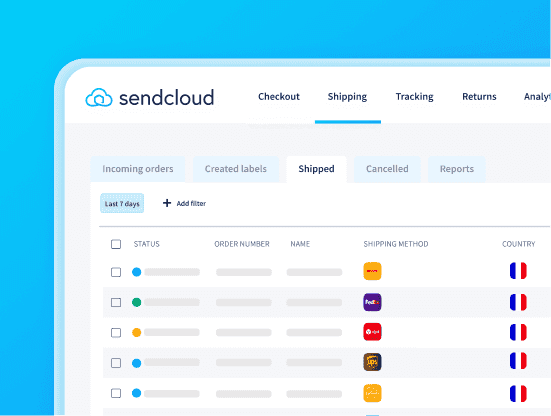
Notre outil de suivi des commandes offre une vue complète de chaque colis expédié. Envoyez des mises à jour de suivi en temps réel pour réduire les demandes WISMO.

Ce que disent nos clients

FAQ's

Comment créer des étiquettes d'expédition FedEx avec Sendcloud ?

Pour créer des étiquettes d'expédition FedEx avec Sendcloud, commencez par intégrer votre boutique en ligne à la plateforme. Ainsi, vos commandes seront automatiquement importées dans l'onglet "Commandes importées".

Dans la vue détaillée de la commande, vous pouvez ajouter une assurance ou modifier des informations telles que le poids ou la méthode d'expédition. Parmi les options de livraison FedEx disponibles sur Sendcloud figurent notamment FedEx International Connect Plus et FedEx International Economy. Pour les envois hors UE, vous devez fournir certaines informations sur le produit (description, valeur, origine et code SH) pour remplir les formalités douanières.

Lorsque vos commandes sont prêtes, cliquez sur "Créer les étiquettes". Si votre imprimante est configurée, les étiquettes s'impriment automatiquement ; sinon, elles sont téléchargées au format PDF.

Comment annuler une étiquette d'expédition FedEx dans Sendcloud ?

Sélectionnez les envois FedEx que vous voulez annuler dans l'onglet "Étiquettes créées". Dans le menu déroulant (à côté de "Imprimer l'étiquette"), sélectionnez "Annuler" et confirmez l'annulation. L'étiquette est alors déplacée vers l'onglet "Étiquettes annulées".

Si vous annulez une étiquette le jour même de sa création (avant 23h59), vous ne serez pas facturé. Si vous annulez une étiquette dans les 42 jours, son coût sera déduit de votre prochaine facture. Si vous n'annulez pas l'envoi dans les 42 jours, vous serez facturé. En outre, si une étiquette annulée est ensuite scannée par le transporteur, des frais de 1 € vous seront facturés pour "Suppression annulée".

Puis-je utiliser du ruban adhésif transparent pour fixer mon étiquette d'expédition FedEx ?

Oui, vous pouvez utiliser du ruban adhésif transparent pour fixer votre étiquette d'expédition FedEx. Collez l'étiquette sur une surface plane du colis et recouvrez-la de ruban adhésif transparent. Évitez d'utiliser des "étiquettes volantes" attachées avec une ficelle ou une chaîne en métal. Émoussez les bords tranchants ou saillants à l'aide de morceaux de carton ondulé fixés avec du ruban adhésif. Protégez la surface de l'article si nécessaire. Veuillez noter que des frais de manutention supplémentaires peuvent s'appliquer.

Pour plus de trucs et astuces sur le choix du meilleur emballage pour vos produits, consultez notre article dédié dans le Centre d'aide.

Peut-on expédier plusieurs colis avec la même étiquette FedEx ?

Non, vous ne pouvez pas utiliser une même étiquette d'expédition pour plusieurs colis. Dans la plupart des cas, FedEx détectera le doublon et renverra le dernier colis scanné à l'expéditeur. Si une étiquette dupliquée entre d'une manière ou d'une autre dans le système de tri, vous ne pourrez pas suivre ce colis, car le numéro de suivi correspondant est déjà associé au premier colis. C'est pourquoi il est fortement conseillé de créer une nouvelle étiquette pour chaque colis expédié.

Comment puis-je imprimer mon étiquette d'expédition FedEx dans Sendcloud ?

Une fois que votre boutique en ligne est intégrée à Sendcloud, toutes vos commandes des 30 derniers jours seront importées dans votre aperçu des commandes entrantes. Pour créer vos étiquettes d'expédition FedEx, il vous suffit de sélectionner les commandes que vous souhaitez expédier via FedEx et de cliquer sur « Créer des étiquettes. »

Vos étiquettes seront téléchargées au format PDF pour être imprimées, ou s'imprimeront automatiquement si vous avez configuré votre imprimante d'étiquettes dans les réglages de votre compte Sendcloud. Collez les étiquettes sur vos colis, et ils sont prêts à être expédiés.

FAQ's

Comment créer des étiquettes d'expédition FedEx avec Sendcloud ?

Pour créer des étiquettes d'expédition FedEx avec Sendcloud, commencez par intégrer votre boutique en ligne à la plateforme. Ainsi, vos commandes seront automatiquement importées dans l'onglet "Commandes importées".

Dans la vue détaillée de la commande, vous pouvez ajouter une assurance ou modifier des informations telles que le poids ou la méthode d'expédition. Parmi les options de livraison FedEx disponibles sur Sendcloud figurent notamment FedEx International Connect Plus et FedEx International Economy. Pour les envois hors UE, vous devez fournir certaines informations sur le produit (description, valeur, origine et code SH) pour remplir les formalités douanières.

Lorsque vos commandes sont prêtes, cliquez sur "Créer les étiquettes". Si votre imprimante est configurée, les étiquettes s'impriment automatiquement ; sinon, elles sont téléchargées au format PDF.

Comment annuler une étiquette d'expédition FedEx dans Sendcloud ?

Sélectionnez les envois FedEx que vous voulez annuler dans l'onglet "Étiquettes créées". Dans le menu déroulant (à côté de "Imprimer l'étiquette"), sélectionnez "Annuler" et confirmez l'annulation. L'étiquette est alors déplacée vers l'onglet "Étiquettes annulées".

Si vous annulez une étiquette le jour même de sa création (avant 23h59), vous ne serez pas facturé. Si vous annulez une étiquette dans les 42 jours, son coût sera déduit de votre prochaine facture. Si vous n'annulez pas l'envoi dans les 42 jours, vous serez facturé. En outre, si une étiquette annulée est ensuite scannée par le transporteur, des frais de 1 € vous seront facturés pour "Suppression annulée".

Puis-je utiliser du ruban adhésif transparent pour fixer mon étiquette d'expédition FedEx ?

Oui, vous pouvez utiliser du ruban adhésif transparent pour fixer votre étiquette d'expédition FedEx. Collez l'étiquette sur une surface plane du colis et recouvrez-la de ruban adhésif transparent. Évitez d'utiliser des "étiquettes volantes" attachées avec une ficelle ou une chaîne en métal. Émoussez les bords tranchants ou saillants à l'aide de morceaux de carton ondulé fixés avec du ruban adhésif. Protégez la surface de l'article si nécessaire. Veuillez noter que des frais de manutention supplémentaires peuvent s'appliquer.

Pour plus de trucs et astuces sur le choix du meilleur emballage pour vos produits, consultez notre article dédié dans le Centre d'aide.

Peut-on expédier plusieurs colis avec la même étiquette FedEx ?

Non, vous ne pouvez pas utiliser une même étiquette d'expédition pour plusieurs colis. Dans la plupart des cas, FedEx détectera le doublon et renverra le dernier colis scanné à l'expéditeur. Si une étiquette dupliquée entre d'une manière ou d'une autre dans le système de tri, vous ne pourrez pas suivre ce colis, car le numéro de suivi correspondant est déjà associé au premier colis. C'est pourquoi il est fortement conseillé de créer une nouvelle étiquette pour chaque colis expédié.

Comment puis-je imprimer mon étiquette d'expédition FedEx dans Sendcloud ?

Une fois que votre boutique en ligne est intégrée à Sendcloud, toutes vos commandes des 30 derniers jours seront importées dans votre aperçu des commandes entrantes. Pour créer vos étiquettes d'expédition FedEx, il vous suffit de sélectionner les commandes que vous souhaitez expédier via FedEx et de cliquer sur « Créer des étiquettes. »

Vos étiquettes seront téléchargées au format PDF pour être imprimées, ou s'imprimeront automatiquement si vous avez configuré votre imprimante d'étiquettes dans les réglages de votre compte Sendcloud. Collez les étiquettes sur vos colis, et ils sont prêts à être expédiés.

FAQ's

Comment créer des étiquettes d'expédition FedEx avec Sendcloud ?

Pour créer des étiquettes d'expédition FedEx avec Sendcloud, commencez par intégrer votre boutique en ligne à la plateforme. Ainsi, vos commandes seront automatiquement importées dans l'onglet "Commandes importées".

Dans la vue détaillée de la commande, vous pouvez ajouter une assurance ou modifier des informations telles que le poids ou la méthode d'expédition. Parmi les options de livraison FedEx disponibles sur Sendcloud figurent notamment FedEx International Connect Plus et FedEx International Economy. Pour les envois hors UE, vous devez fournir certaines informations sur le produit (description, valeur, origine et code SH) pour remplir les formalités douanières.

Lorsque vos commandes sont prêtes, cliquez sur "Créer les étiquettes". Si votre imprimante est configurée, les étiquettes s'impriment automatiquement ; sinon, elles sont téléchargées au format PDF.

Comment annuler une étiquette d'expédition FedEx dans Sendcloud ?

Sélectionnez les envois FedEx que vous voulez annuler dans l'onglet "Étiquettes créées". Dans le menu déroulant (à côté de "Imprimer l'étiquette"), sélectionnez "Annuler" et confirmez l'annulation. L'étiquette est alors déplacée vers l'onglet "Étiquettes annulées".

Si vous annulez une étiquette le jour même de sa création (avant 23h59), vous ne serez pas facturé. Si vous annulez une étiquette dans les 42 jours, son coût sera déduit de votre prochaine facture. Si vous n'annulez pas l'envoi dans les 42 jours, vous serez facturé. En outre, si une étiquette annulée est ensuite scannée par le transporteur, des frais de 1 € vous seront facturés pour "Suppression annulée".

Puis-je utiliser du ruban adhésif transparent pour fixer mon étiquette d'expédition FedEx ?

Oui, vous pouvez utiliser du ruban adhésif transparent pour fixer votre étiquette d'expédition FedEx. Collez l'étiquette sur une surface plane du colis et recouvrez-la de ruban adhésif transparent. Évitez d'utiliser des "étiquettes volantes" attachées avec une ficelle ou une chaîne en métal. Émoussez les bords tranchants ou saillants à l'aide de morceaux de carton ondulé fixés avec du ruban adhésif. Protégez la surface de l'article si nécessaire. Veuillez noter que des frais de manutention supplémentaires peuvent s'appliquer.

Pour plus de trucs et astuces sur le choix du meilleur emballage pour vos produits, consultez notre article dédié dans le Centre d'aide.

Peut-on expédier plusieurs colis avec la même étiquette FedEx ?

Non, vous ne pouvez pas utiliser une même étiquette d'expédition pour plusieurs colis. Dans la plupart des cas, FedEx détectera le doublon et renverra le dernier colis scanné à l'expéditeur. Si une étiquette dupliquée entre d'une manière ou d'une autre dans le système de tri, vous ne pourrez pas suivre ce colis, car le numéro de suivi correspondant est déjà associé au premier colis. C'est pourquoi il est fortement conseillé de créer une nouvelle étiquette pour chaque colis expédié.

Comment puis-je imprimer mon étiquette d'expédition FedEx dans Sendcloud ?

Une fois que votre boutique en ligne est intégrée à Sendcloud, toutes vos commandes des 30 derniers jours seront importées dans votre aperçu des commandes entrantes. Pour créer vos étiquettes d'expédition FedEx, il vous suffit de sélectionner les commandes que vous souhaitez expédier via FedEx et de cliquer sur « Créer des étiquettes. »

Vos étiquettes seront téléchargées au format PDF pour être imprimées, ou s'imprimeront automatiquement si vous avez configuré votre imprimante d'étiquettes dans les réglages de votre compte Sendcloud. Collez les étiquettes sur vos colis, et ils sont prêts à être expédiés.

Facilitez la gestion de vos étiquettes d'expédition FedEx avec Sendcloud

Simplifiez l'ensemble de votre processus d'expédition grâce à notre plateforme conviviale. Que vous soyez une petite entreprise ou un e-commerce en pleine croissance, Sendcloud est conçu pour évoluer avec vous.